Mostrando postagens com marcador Efeitos PhotoScape. Mostrar todas as postagens

quarta-feira, 3 de julho de 2013

Dando vida a Fotos da Natureza

Assista o video e aprenda como você vai esta deixando as cores bem vivas as fotos! 


Montagem Colocando Asa

Montagem no Photo Scape colocando asa!


segunda-feira, 3 de junho de 2013

[OFF] Ganhando dinheiro Fácil Na Net (E mai)

Olá galera hoje estou colocando esse poste para vocês para mostrar como você tara ganhando dinheiro na net Fácil

Através do site E mai você apoderar ganhar dinheiro mesmo! não é mentira basta se escrever e você ira ter que ler alguns e mail que sera enviado para você dai você estará recebendo por cada e mail lido diariamente

o site e mai é um marketing inteligente totalmente seguro sem enrolação

são varias formas de ganhos não só por e mail também por amigos indicados, click sorteado e também por sites que você acessa, você também poderá se tornar Premium aumentando mais seus lucros.

basta se escrever através do link ( www.e-mai.net/divugasoares )
vejam as imagens e confiram :)
Ganhos


exemplo de como eles pagam de verdade


chikita.

terça-feira, 10 de agosto de 2010

Efeito Anjo Tk

http://lh3.ggpht.com/_pnrQmAFWKos/TFhI08Tz4SI/AAAAAAAAAiI/DetKdBDtIiU/s512/resultado.jpg

Materiais:
Asa: http://lh4.ggpht.com/_pnrQmAFWKos/TFg8ax9gqjI/AAAAAAAAAhg/Dp8P03AVDqg/27xpb83.png
Tutorial:
Abra seu http://lh5.ggpht.com/_pnrQmAFWKos/TFg76-jplII/AAAAAAAAAhc/asCBU1-WhFs/ndsbbl.gif
Abra uma foto ( de preferencia de fundo branco )
APERTE CTRL+C
Abra a asa q vc acabou de salvar
de modo q fike rente a foto
print .:: http://lh6.ggpht.com/_pnrQmAFWKos/TFg84M-lFpI/AAAAAAAAAhk/ywXZb-DHF_A/1.jpg
Vá na aba objeto e selecione
essa ferramenta : http://lh4.ggpht.com/_pnrQmAFWKos/TCOJgmzeE0I/AAAAAAAAAI0/aXhhqfTMkek/x.jpg
Agora clica em FotoClipboart
Irá aparecer a foto original
Posicione-a do lado
print .:: http://lh6.ggpht.com/_pnrQmAFWKos/TFhAIIJ5_RI/AAAAAAAAAhw/y1L7TBiQTKE/4.jpg

Agora clica em foto+objeto
print .:: http://lh3.ggpht.com/_pnrQmAFWKos/TFg-GPVq5fI/AAAAAAAAAho/e-2afn1LVJc/2.jpg
e depois clica aqui .:: http://lh4.ggpht.com/_pnrQmAFWKos/TFg_QhNh1DI/AAAAAAAAAhs/_NAufHtVZTY/ft%2B.jpg
Ficara assim .::
http://lh6.ggpht.com/_pnrQmAFWKos/TFhCogBj9RI/AAAAAAAAAh0/kyAhX3WVf8U/s640/5.jpg
Agora vá na aba Tools
E selecione o clone stamp
Faça como no print .:: http://lh5.ggpht.com/_pnrQmAFWKos/TFhDEDkYcfI/AAAAAAAAAh4/u2eSZz5cZlc/s640/6.jpg

DICAS DE EDIÇÃO
* Vc pode usar sua imaginação para enfeitar sua foto
* Mas se vc quiser pode usar o q eu usei ok!!
* Vamos lá ...
Filtro > Redução de ruido > Alto
Brilho, cor > colorir > deixe como no print .:: http://lh5.ggpht.com/_pnrQmAFWKos/TFhFIE8MYCI/AAAAAAAAAh8/PQZjTg3KyiM/colo.jpg
APERTE CTRL+C
Agora vá na aba inicio
e clica 2x em escala de cinza
print .::
http://lh6.ggpht.com/_pnrQmAFWKos/TFhF581KFZI/AAAAAAAAAiA/749zJnwJXtg/8.jpg
Vá na aba objeto
clica em : http://lh4.ggpht.com/_pnrQmAFWKos/TCOJgmzeE0I/AAAAAAAAAI0/aXhhqfTMkek/x.jpg
e depoisclica em fotoclipboart
vai abrir a foto rosa
coloque do lado da cinza
e clica em foto+objeto
e depois combine
print .:: http://lh6.ggpht.com/_pnrQmAFWKos/TDPw2HiKz4I/AAAAAAAAAOI/wDl84Nr-3zw/16.jpg

Agora vá novamente a aba tools
e clica em clone stamp
clica na foto rosa e depois vá
pintando a asa na preto e branco
print .:: http://lh3.ggpht.com/_pnrQmAFWKos/TFhH5PJWIUI/AAAAAAAAAiE/BsG-Q9f3K3c/s640/9.jpg
Pra finalizar ...
Afina 7
Filtro > Vélvia médio

segunda-feira, 9 de agosto de 2010

Efeito Matrix

★Material:

× Mask Efeito Matrix, clique aqui para baixar


★Tutorial:

× Abra o seu PhotoScape, clique em Editor e fique na ala Início.
× Abra uma foto e clique em:
× Brilho, cor > Colorir e Ajuste assim:
 Cor - 102
 Saturação - 143
 Nível - 63 %
× Mude para a ala Objeto e clique em:
 Fotografia {a montanha com o sol} > Foto... e abra a Mask que você salvou
 Automaticamente uma janelinha chamada Foto irá se abrir, mude a Opacidade
 para 179, e ajuste o tamanho de acordo com a sua foto e dê OK
× Ainda na ala Objeto clique em Foto+Objetos > Combine sua foto com objetos.
× Volte à ala Início e clique em:
× Auto Nível > Alto


★Resultado:

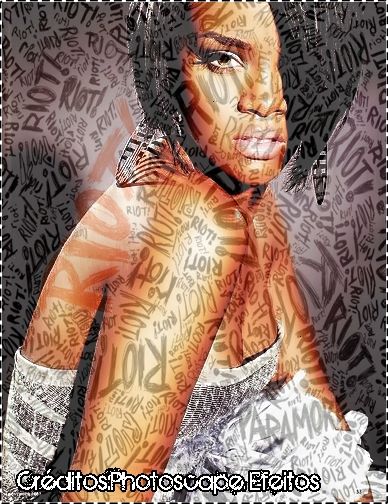
Efeito Riot

http://lh6.ggpht.com/_bfvQIL18e3Q/S4Al_glT85I/AAAAAAAABKg/nlnsDHoNFUs/14.jpg
×Materiais:
×
http://lh5.ggpht.com/_bfvQIL18e3Q/S4AmHN1UqFI/AAAAAAAABKk/mqokl_ERNZg/s512/riot--cover-art-large_1196266961530.jpg
×
×
1º - Abra o PS - Editor - Sua foto
2º - Filtro - Redução de Ruído - Alto
3º - Brilho, Cor - Escurecer - Alto
4º - Avivar - Alto
5º - Afina - 1
6º - Objeto - Morrinho com o Solzinho - Foto... - seleciona a foto que eu mandei copiar
Opacidade - 64
7º - Afina - 13
8º - Aprofundar - Alto
9º - Clica em alto nível e auto contraste
10º - Clica em contra - luz
×
×
RESULTADO:http://lh6.ggpht.com/_bfvQIL18e3Q/S4Al_glT85I/AAAAAAAABKg/nlnsDHoNFUs/14.jpg

Beatiful Dreams

http://i35.tinypic.com/zso8iu.jpg

Materiais:

Textura: http://i34.tinypic.com/29z5shl.jpg
Texura: http://i33.tinypic.com/16jsc1.jpg
Brightness: http://www.4shared.com/file/TOPh3RU4/Beatiful_dreams.html
Tutorial:
× Abra o PhotoScape no editor e escolha a foto.
× Vá na aba objeto - fotografia - foto e abra a textura de flor.
× Coloque a opacidade em 120 e de ok, agora cubra a foto toda com a textura.
× Clique em foto+objeto - 1° opção.
× Novamente em fotografia - foto - e abra a outra textura.
× Coloque opacidade 120 e ajuste como quizer, desde que cubra a foto toda.
× Aba inicio - clique no centro do brilho,cor - config. Carga e abra o brightness.
× Filtro - redução de ruido - alto.
× Auto nivel - alto.
× Contra a luz (+/-) 50% padrão.
× Filtro - Efeito Filme - Velvia - Médio.
× Pronto!

domingo, 8 de agosto de 2010

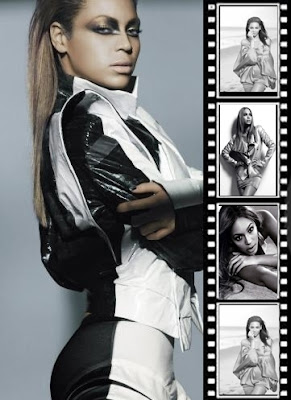
Efeito Movie

Material:


Tutorial:
> Abra o seu PhotoScape
> Abra a foto que deseja editar
> Na ala "Objeto" clique em "Fotografia" (aquele ícone com uma paisagem) e em seguida clique em "Foto".
> Abra o Material que você acabou de salvar em seu Computador, e o ajuste na sua foto.
> Após ajustar em sua foto o material...

Clique novamente em Obejeto - Fotografia - Foto
Abra alguma outra imagem, e ajuste nos pequenos quadradinhos do Material.

> Você Poderá user a mesma foto ou fotos diferentes ... Use a sua CRIATIVIDADE!

Resultado:

Efeito Bad Girls

Brushe usado no tutorial Bad Girls

' TUTORIAL
Abra o PhotoScape, vá em "Editor" e fique na ala "Início".
Abra uma imagem e clique em:
Filtro > Efeito Filme > Agfa - Alto
Filtro > Efeito Filme > Cinema - Médio
Brilho, cor > Brilho > Médio (Tom Cinza)
Filtro > Efeito Filme > Portra - Baixo
Contra a luz > (+/-) 25%
Auto Contraste > Alto
Filtro > Efeito Filme > Processo Cruzado - Baixo
Brilho, cor > Melhora o contraste > Médio
Filtro > Estilo Atenuar. Ajuste assim.
Filtro > Efeito Filme > Provia - Médio
Auto Nível > Alto
Brilho, cor > Realce da Cor
Avivar > Baixo

RESULTADO

Efeito Moonpink

Filtro> Efeito filme> processo cruzado-alto
Brilho,cor> melhorar o contraste> alto
filtro> linear gradiente> direito > faixa 42% , margem 0, cor > rosa (ok
filtro> linear gradiente> direito > faixa 19%, margem 0, cor > branca (ok
filtro> linear gradiente> direito > faixa 5% , margem 0, cor > rosa (ok
Objeto> (Montanha c/ sol) > foto > e selecione a estrela q vc salvou, use-a como quizer.
Objeto> modo linha reta> espessura 2, escolha a cor (faça as três linhas de baixo).
Objeto> simbolo> Wingdings 2> procure a bolinha e escolha a sua cor.
Objeto> Texto> escolha a fonte q vc qizer , a minha é essa > (QUADRA), e faça a numeração desejada.
Objeto> (Montanha c/ sol) > foto > e selecione a coroa e o fil de luz q vc salvou, e enfeite do seu jeito. foto+objeto (ok
Inicio> Moldura> printline 01
pronto!
RESULTADO


x x x
MATERIAIS
ESTRELA COROA FIO DE LUZ.

FOTO ORIGINAL CLIQUE AQUI
x x x

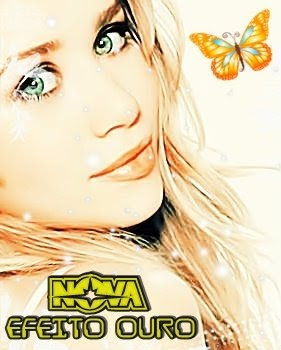
Efeito ouro

O1 - Alto nivel - alto
O2 - Clique em Avivar , e ajuste em qual ficar melhor na sua foto.
O3 - Afina - 6
O4 - Filtro - redução de ruido - medio
O5 - Brilho,cor - melhora o contraste - medio
O6 - Brilho,cor - brilho - baixo ( tom cinza)
O7 - Brilho,cor - Aprofundar - medio
O8 - Filtro - efeito filme - processo cruzado - baixo
O9 - Brilho,cor - colorir :
⋆ cor - 33
⋆ saturação - 255
⋆ Nivel - 28 %
10 - Afina - 5
11 - Clique em cima de contra a luz
CRÉDITOS: Ŀiиëker.Ŀëmos


sábado, 7 de agosto de 2010

Efeito Dieckmann

RELEMBRANDO...
' Nenhum efeito se adequada em todas as fotos, e também nenhum efeito agrada a todos'

Tutorial:
- Redução de ruídos alto
- Agfa médio
- Abra a curva 'Dieckmann'
- Melhora o contraste baixo
- Estilo Atenuar - Deixe a cor em 175 e o nível em 71%
- Abra a textura.Bom, eu usei umas medidas, mas não é toda foto que vai ter a mesma.Então, ajuste como preferir;sugiro que deixe um pouco do enfeite para fora.
- Avivar baixo
- Clique em cima de Brilho,cor e coloque a saturação em 20 e dê OK.
- Coloque os pontos de luz onde preferir. Eu coloquei em baixo
- Vá na sua coleção de molduras, e escolha uma que se chama 'Dot 8', deixe em 50%
- Escreva o que quiser, e enfeite mais como quiser
- Está pronto!
- Espero que gostem.
Materiais:
- Curva 'Dieckmann' >>http://www.4shared.com/file/PJLg5yrj/dieckamnn_theef_ribeiro.html
- Textura de luz >>http://img693.imageshack.us/img693/345/o7ssa81.jpg
- Pontos de luz >> http://img651.imageshack.us/img651/7610/pontodeluz58.png


Efeito ilusão de face

Tutorial

Abra o seu PhotoScape
Na ala editor selecione a foto que queira editar
Filtro - Distorcer - Ilusão - 1
Na ala "Objeto" clique na Opção Fotografia (aquele ícone com uma paisagem de montanha e sol) e selecione a opção Foto.
Abra mesma foto que você estava editando deixe a opacidade da imagem em 140 ou 150, em seguida dê um OK.
Ajuste a foto no local desejado.
Passos Opcionais

Filtro - Efeito Filme - Cinema (Baixo)
Avivar - Baixo
Brilho, Cor - Melhorar o Contaste (Baixo)
Afina - 13 (diminua a intensidade)
Filtro - Vinheta - # 5
Use a Moldura Dot 07


segunda-feira, 17 de maio de 2010

Efeitoo moranguinha

http://img3.imageshack.us/img3/1018/dsadmo.jpg

-Filtro-desfoque de ruido-alto
-Filtro-efeito filme-cinema Alto
-Brilho, Cor -Apronfudar alto 2 vezes
-Avivar-Baixo
-Contra a luz (+)100%
-Filtro-Desfoque inteligente-3.0
-Molduras-cor-Vermelho-Espessura-5 margem anterior 0-Redondo 0-Traçado

Efeito Lavigne

Blog de efeitosphotoscape :photoscape efeitos, • Efeito Lavigne

- filtro - efeito filme - proceso cruzado > alto
- filtro - efeito filme - vélvia > médio
- aperte em Brilho, cor:
> aprofundar - 17
> brilho - 5
> exposição - 1.40
> brilho - 8
> contraste - 14
> saturação - 9 ; aperte OK
- filtro - vinheta - vinheta (novamente) > 3° opção ; OK
- brilho, cor - brilho > baixo
- filtro - redução de ruído > médio
- aperte em brilho, cor novamente:
> saturação - 10

Efeito Porcelana

Blog de efeitosphotoscape :photoscape efeitos, Efeito Porcelana

Filtro >> redução de ruído >> apaga visual >> Alto.
Filtro >> desfoque inteligente >> proporção >> 8.0
Afina >> 3
Brilho,Cor >> Aprofundar >>baixo
Auto Contraste >> alto
Filtro>> Efeito filme >> cinema >> baixo
Contra a Luz ( clicar no meio do botão)1x
Moldura >> Cor=branca >> Espessura=2 >> Margem Interior=2 >> Redondo=0 >> Tipo= 1°Traçado
e dê OK.
Objeto>> Fotografia >>Foto >> Escolhe o seu Fio de luz, do seu computador e ajuste conforme
o seu gosto.
Objeto >> Quadrado >> Opacidade=conforme seu gosto >> Marque Encher>> Cor=conforme seu gosto.( no caso escolhi vermelho, para combinar com o anel de moranguinho).
Objeto >> T >> escrever o texto que você quizer. Fonte >> Century Gothic >> n°=30 >> Cor=Preta >> Negrito marcado >> Suavizado marcado >> Contorno >> marcar Aplicar >> Cor= Branca >> Espessura= 4 >> Marcar contorno + Texto e dê OK.
Está pronto o seu efeito Boneca de Porcelana..
Ps: O Efeito varia com a qualidade da foto. ( de preferência em fotos CLARAS).

Efeito I'm Fake


http://img27.imageshack.us/img27/9995/123db.jpg

• Material: Brightnesse I'm Fake, clique aqui para baixá-lo.

01. Abra o photoscape, clique em Editor e abra a foto.
02. Clique em Brilho,cor (em cima do botão), clique em "Config,Carga" e abra o brightness I'm Fake, dê ok.
03. Vá em:
• Filtro > Efeito filme > Agfa > Alto
• Brilho, cor > Melhorar Contraste > Médio
• Brilho, cor > Aprofundar > Médio
• Brilho, cor > Brilho > Médio (opcional)
Pronto!

sábado, 15 de maio de 2010

Efeito Gama Baby

http://images.orkut.com/orkut/photos/OgAAAJ7Cl-N51qYnIRqoHviRMqEeUQ-6z-qp9OQEqCQTYBfITTPuia2EzeRZ1RO_q2gzeWDyBX75QT_CoZgzz_d01E8Am1T1UFhh2X-h6rwZDfJNON6FGB6vT264.jpg


×
Tutorial:

x Avivar (baixo)
x Filtro > redução de ruído (alto)
x Brilho,cor > dilatar.
x Brilho, cor > melhorar o contraste (alto)
x Brilho, cor > descolorir (-2)
x Filtro > efeito filme > processo cruzado ( médio )
x Filtro > efeito filme > Cinema (baixo)
x Filtro > efeito filme > Velvia (médio)
x Por último escolha uma Moldura qualquer
a minha é : Transparent 1 vá em coleção de molduras.
x Pronto!

Efeito foco de luz com glitter Parte 3

× Clique no botão Modo linha reta /
espessura 1 ou 2, cor preta ou branca, e faça uns riscos onde quiser
eu fiz do lado em que coloquei as 3 bolinhas
× Clique em foto+objetos
× Clique no botão modo caixa, cor preta, marque a opção encher
e faça um retângulo em cima e em baixo da foto como mostra o print
× Vá na ferramenta texto e escreva Original em branco no retângulo que você acabou de fazer
× Clique no botão Foto+Objetos
× volte pra aba Início e aplique a moldura que quiser eu usei a Shadow Border 02
× E Pronto ^^ é só salvar


×
ϟ Super Dica:
Se quiser mudar a cor rosa da foto
é só clicar em cima do botão Brilho, Cor
e em Matiz mudar a barrinha de lugar e escolher a cor que quiser.

×
ϟ Créditos:

Milena Balliano

Efeito foco de luz com glitter Parte 2

× Clique em cima do botão Brilho, Cor e ajuste assim:

× Filtro > Redução de ruído (apaga visual) > Alto
× Afina > 4
× Brilho, Cor > Brilho > Médio
× Vá pra aba Objeto
× Clique no botão Símbolo '' , escolha a opção Wingdings e procure pelo desenho da bolinha como mostra o print
× Faça 3 bolinhas de cores diferentes
× Clique na ferramente texto e escreva 2010 com a fonte que quiser
× vá novamente na ferramenta texto e escreva seu nome ou o que quiser com a fonte LainieDay Sh que você baixou
× vá novamente na ferramenta texto e faça as borboletas com a fonte Butterfly Heaven que você baixou
× Vá na ferramenta texto e faça uma coroa em cima do 2010 com a fonte Monarch Bats que você baixou
× Vá na ferramenta texto e faça 5 estrelas em baixo do 2010 usando a fonte PizzaDude Stars que você baixou
× Vá na ferramenta texto e escreva alguma sigla em baixo das 5 estrelas (pode ser as iniciais do seu nome) usando a fonte Starry Stitch que você baixou
× Vá no botão Fotografia > Foto... e abra o fio de luz que você salvou, ajuste na foto como quiser e aperte o botão Foto+Objetos